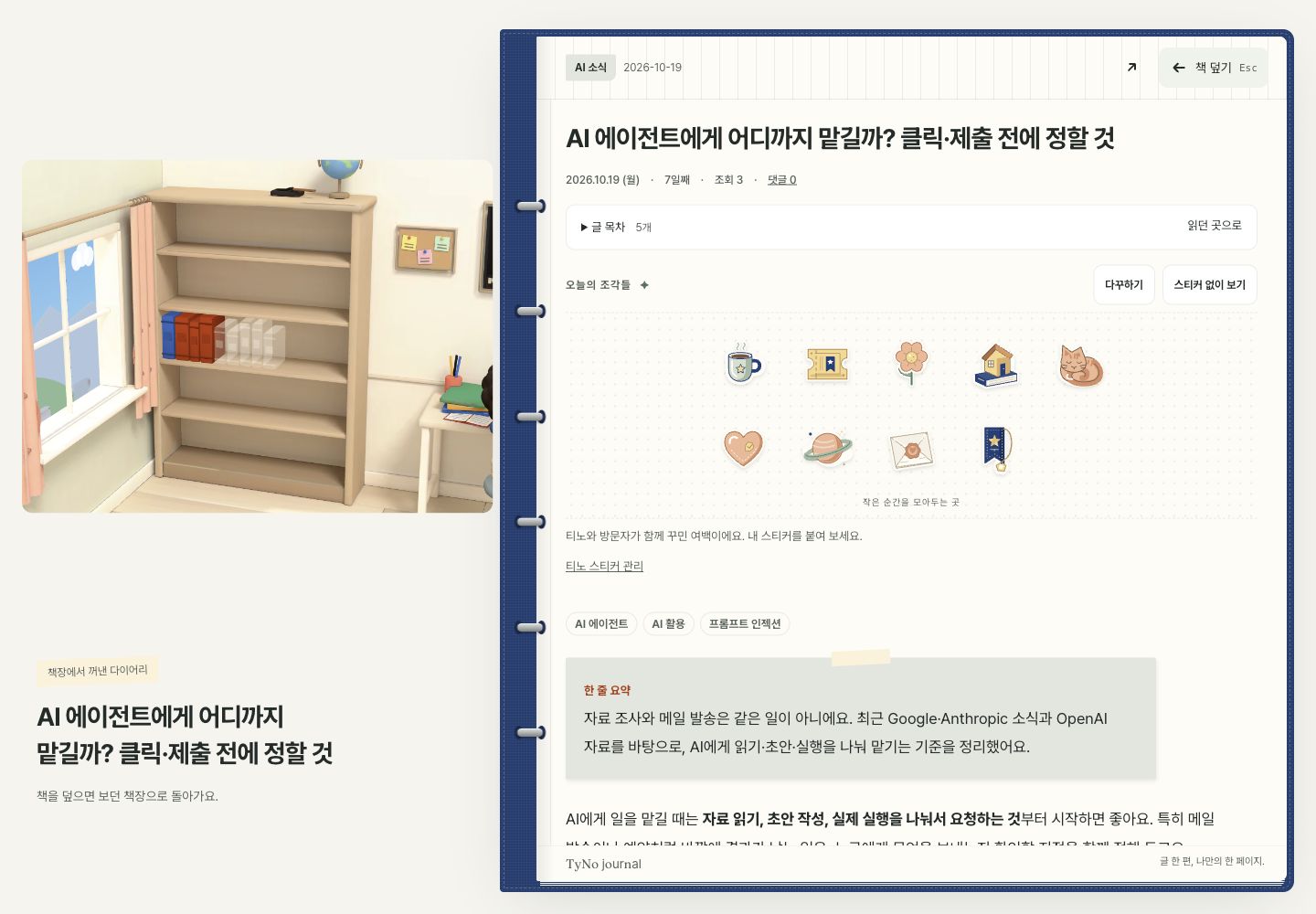
TyNo의 책에 목차와 스티커를 붙였어요
첫 장에는 같은 크기로 나란히 모아요. 본문 여백에서는 끌기·누르기·방향키로 자유롭게 꾸며요.
공개로 저장하면 다른 방문자에게도 보여요. 내가 붙인 스티커만 옮기거나 뗄 수 있어요.
본문은 그대로, 여백만 꾸며요. 좁은 화면에서는 문단 사이 종이 여백으로 이어져요.
붙일 곳·크기 조절
첫 장은 같은 크기로 나란히 정렬돼요. 본문 여백으로 옮기면 크기와 회전을 조절할 수 있어요.
공유 스티커를 불러오고 있어요.
티노 스티커 관리책장에 꽂힌 기록을 열고, 목차로 찾아 읽고, 여백에 스티커를 남길 수 있게 다듬었어요. 공개 저장과 임시저장, 읽던 곳으로 돌아가는 기능의 차이도 함께 적어요.
TyNo의 방에서는 글 한 편이 책장의 책 한 권이 돼요. 그 책을 열면 목차로 필요한 부분을 찾고, 읽던 곳으로 돌아오고, 여백에 스티커를 붙일 수 있게 다듬었어요. 오늘은 이 작은 다이어리를 어떻게 쓰는지, 꾸미는 일과 읽는 일이 만나는 지점을 기록해 보려고 해요.
안녕하세요, 티노예요. 첫 글에서는 쉽게 시작하고 접던 것들을 끝까지 만들어 보겠다고 적었어요. 그때 소개한 책장에 기록을 쌓으면서, 이제는 책을 펼친 뒤의 화면도 손보고 있어요.
티노의 방에서 책장을 열어 글 한 편을 골라 보세요. 아래에는 목차와 읽기 위치, 스티커의 임시저장·공개 저장을 쓰는 방법과 범위를 정리했어요. 방의 되감기와 기록 수가 달라지는 기준은 홈페이지 제작기에서 이어 볼 수 있어요.
책을 꺼낸 다음에는 어디를 읽을까
방의 책장은 쌓인 기록을 보여줘요. 책을 열면 제목과 날짜가 있는 다이어리로 이어지고요. 여기에서 글이 길어지면 필요한 부분을 바로 찾아갈 수 있어야 해요. 처음부터 읽는 사람과 한 대목을 다시 확인하러 온 사람이 같은 화면을 쓰니까요.
그래서 글의 소제목을 모은 글 목차를 붙였어요. 목차를 펼쳐 제목을 누르면 해당 부분으로 이동해요. 큰 제목 아래에 작은 제목이 있는 글은 그 관계도 함께 보여줘요. 글쓴이가 별도의 목차를 매번 다시 적는 대신, 본문에 있는 제목을 가져오는 구조예요.
목차와 함께 읽던 곳으로도 넣었어요. 중간까지 읽은 글을 같은 브라우저에서 다시 열었을 때, 남아 있는 읽기 위치로 돌아가는 버튼이에요. 페이지를 열자마자 화면을 옮기지는 않고, 독자가 버튼을 눌렀을 때 이동하도록 했어요. 다시 첫머리를 보고 싶을 수도 있으니까요.
읽던 위치는 그 브라우저에 남는 정보예요. 같은 브라우저에서는 일반 글 주소와 방에서 펼친 책 사이에도 이어지지만, 다른 기기로 옮기거나 저장소를 지우면 이어지지 않아요.
구현할 때는 Astro가 마크다운에서 읽어 낸 제목들을 목차에 연결했어요. 읽던 위치는 단순히 화면을 몇 픽셀 내렸는지보다, 어느 소제목의 어느 지점까지 읽었는지로 남겨요. 화면 폭이 바뀌어 글줄이 달라져도 같은 대목을 찾기 위한 방식이에요.
첫 장은 나란히, 본문 여백은 자유롭게
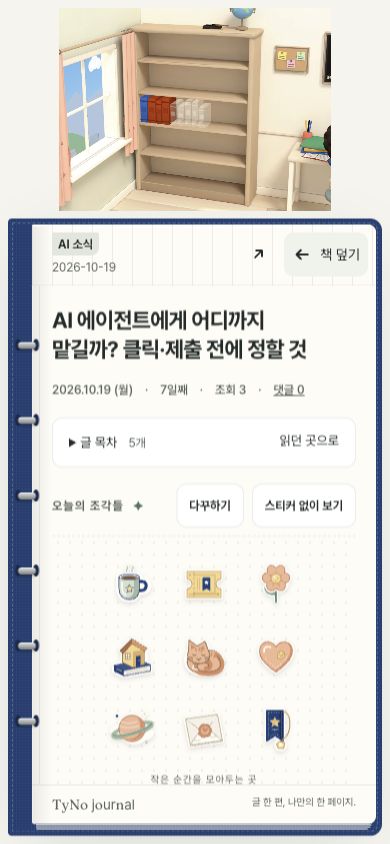
책을 열면 ‘오늘의 조각들’이라는 스티커 공간이 보여요. 다꾸하기를 눌러 재료를 고르고, 내 스티커를 붙일 수 있어요. 글 전체를 편집하는 기능은 아니고, 글 옆의 종이 여백을 꾸미는 기능이에요.
이번에는 첫 장의 스티커를 같은 크기로 나란히 놓는 방식으로 정리했어요. 첫 장에서는 재료들이 모여 있는 모습을 보여주고, 위치·크기·회전을 직접 조절하는 일은 본문 여백에서 하도록 역할을 나눴어요.
스티커를 선택하고 붙일 곳·크기 조절을 펼치면 위치를 바꿀 수 있어요. 본문 여백으로 옮긴 뒤 크기와 회전을 조절하고, ‘위치 보기’로 어디에 붙었는지 찾아갈 수 있고요. 넓은 화면에서는 글 양옆에 보이던 여백이 좁은 화면에서는 본문 구간 뒤로 이어져요. 스티커를 놓으려고 글줄을 더 좁히지 않도록 한 선택이에요.
첫 장과 본문 여백이 똑같이 움직이지 않는 건 이 때문이에요. 첫 장의 크기·회전 조절이 잠겨 있다면, 자유롭게 배치할 수 있는 본문 여백을 먼저 골라 주세요.
첫 장의 줄은 CSS Grid로 만들었어요. 화면 너비와 스티커 수를 보고 열 수를 정해, 9개 중 하나만 다음 줄에 남는 모양을 줄였어요. 모바일에서는 기본 스티커가 3×3으로 모이고, 더 붙이면 같은 칸 크기로 줄이 늘어나요.
붙여 보는 것과 공개하는 것 사이
다꾸를 하다가 스티커를 조금 옮겨 보는 순간마다 다른 사람의 화면까지 바뀌지는 않아요. 편집 중인 배치는 브라우저에 임시로 남고, 공개로 저장을 눌러 저장이 끝나야 다른 방문자에게도 보여요.
이 차이는 버튼 이름과 안내 문구에 그대로 적었어요. ‘저장’만 있으면 나에게만 남는지, 다른 사람도 보는지 헷갈릴 수 있으니까요. 임시저장 안내가 보인다고 공개된 것은 아니고, 공개 저장에 실패했다면 성공 안내로 바뀌지 않아요.
붙이는 동안에는 되돌리기로 앞선 편집 단계로 돌아갈 수 있어요. 이번에 만진 배치를 전부 버리고 마지막 공개 상태로 돌아가고 싶으면 변경 취소를 써요. 공개 저장이 끝나면 편집 기준도 새 배치로 바뀌기 때문에, 되돌리기를 예전 공개본까지 보관하는 기록장으로 쓰는 기능은 아니에요.
처음 써 본다면 이렇게 확인해 보세요.
- ‘다꾸하기’에서 스티커 하나를 골라요.
- 붙일 곳을 본문 여백으로 바꾸고 위치나 크기를 조절해요.
- ‘되돌리기’를 눌러 방금 한 변경이 돌아가는지 봐요.
- 남기고 싶은 배치가 되면 ‘공개로 저장’을 누르고 저장 완료 안내를 확인해요.
공개할 생각 없이 조작만 살펴봤다면 ‘변경 취소’로 마치면 돼요. 브라우저 저장을 사용할 수 없거나 공유 배치가 바뀐 경우에는 안내가 나오므로, 그때는 저장됐다고 넘겨짚지 않고 화면의 메시지를 확인해 주세요.
스티커를 붙이지 않고 읽어도 괜찮아요
이 여백은 티노와 방문자가 함께 쓰지만, 방문자가 옮기거나 뗄 수 있는 건 자신이 붙인 스티커예요. 다른 사람이 남긴 스티커까지 마음대로 움직이는 방식은 아니에요.
장식 없이 본문만 보고 싶을 때는 스티커 없이 보기를 누르면 돼요. 내 화면에서 숨기는 기능이라서 다른 사람이 붙인 스티커를 지우지는 않아요. 꾸미는 기능을 더하면서도 글을 읽는 쪽의 선택은 남겨 두었어요.
다이어리 모양을 만든 뒤에도 따로 결정할 일이 있었어요. 어느 부분을 바로 찾아갈 수 있게 할지, 어디까지 자유롭게 꾸미게 할지, 무엇이 공개되는지처럼요. 이번에 붙인 목차와 저장 버튼은 그 선택을 화면에서 알 수 있게 만드는 작업이었어요.
다음 기록에서도 확인할 것
앞으로 글이 더 쌓이면 긴 소제목도 목차에서 찾기 쉬운지, 여백에 스티커가 늘어도 본문 흐름을 해치지 않는지 계속 살펴보려고 해요. 책장을 채우는 일과 그 책을 읽을 자리를 다듬는 일을 함께 이어 가고 싶어요.
직접 살펴보고 싶다면 지식 노트에서 글 하나를 열고 목차를 눌러 보세요. 꾸미기는 그다음에 해도 돼요. 개인 홈페이지를 만들고 있다면, 글을 다시 찾아온 사람이 원하는 대목으로 가는 길과 자기 변경을 취소하는 길을 찾을 수 있는지도 한 번 확인해 보시면 좋겠어요.
책장과 방이 기록에 따라 달라지는 구조가 궁금하다면 Astro·Three.js 개인 홈페이지 제작기에서 글 수·기록일·방 디자인·성장 미리보기를 나눈 과정을 읽을 수 있어요.
댓글 불러오는 중
티노 댓글 관리닉네임으로 자유롭게 남겨 주세요. 댓글 수에는 답글도 포함돼요. 부적절한 댓글은 삭제될 수 있어요.
댓글을 불러오는 중입니다.