Claude 10월 새 기능 사용법: API 크레딧부터 대시보드·에이전트 추적까지
첫 장에는 같은 크기로 나란히 모아요. 본문 여백에서는 끌기·누르기·방향키로 자유롭게 꾸며요.
공개로 저장하면 다른 방문자에게도 보여요. 내가 붙인 스티커만 옮기거나 뗄 수 있어요.
본문은 그대로, 여백만 꾸며요. 좁은 화면에서는 문단 사이 종이 여백으로 이어져요.
붙일 곳·크기 조절
첫 장은 같은 크기로 나란히 정렬돼요. 본문 여백으로 옮기면 크기와 회전을 조절할 수 있어요.
공유 스티커를 불러오고 있어요.
티노 스티커 관리Max·Team API 크레딧은 매달 들어오지만 이월되지 않고 Claude Code에는 못 써요. 받는 법부터 Dashboards·Motion·Docs·Slides·Design, 에이전트 추적(OpenTelemetry) 설정까지 공식 문서 기준으로 정리했어요.
안녕하세요, TyNo예요 👋
지난 AI 소식에서 10월 Claude 새 기능을 정리했는데요. 쓰다 보니 저도 궁금해졌어요.
“그래서 이거, 어떻게 쓰는 건데?” 🤔
그래서 이번에는 사용법만 모았어요. 이번에도 직접 써 본 후기는 아니고, 공식 문서와 도움말을 기준으로 정리했어요.
이 글에서 이야기하는 것
- 💳 Max·Team API 크레딧: 매달 받나요? 어떻게 받나요?
- 📊 Dashboards: 데이터로 살아 있는 대시보드 만들기
- 🎬 Motion: 30초 설명 애니메이션 만들기
- 📝 Docs·Slides·Design: 문서·발표 자료·디자인을 Claude 안에서
- 🔭 에이전트 추적: OpenTelemetry로 쓰던 관측 도구에 연결하기
먼저, 어떤 요금제에서 무엇을 쓸 수 있는지부터 볼게요.
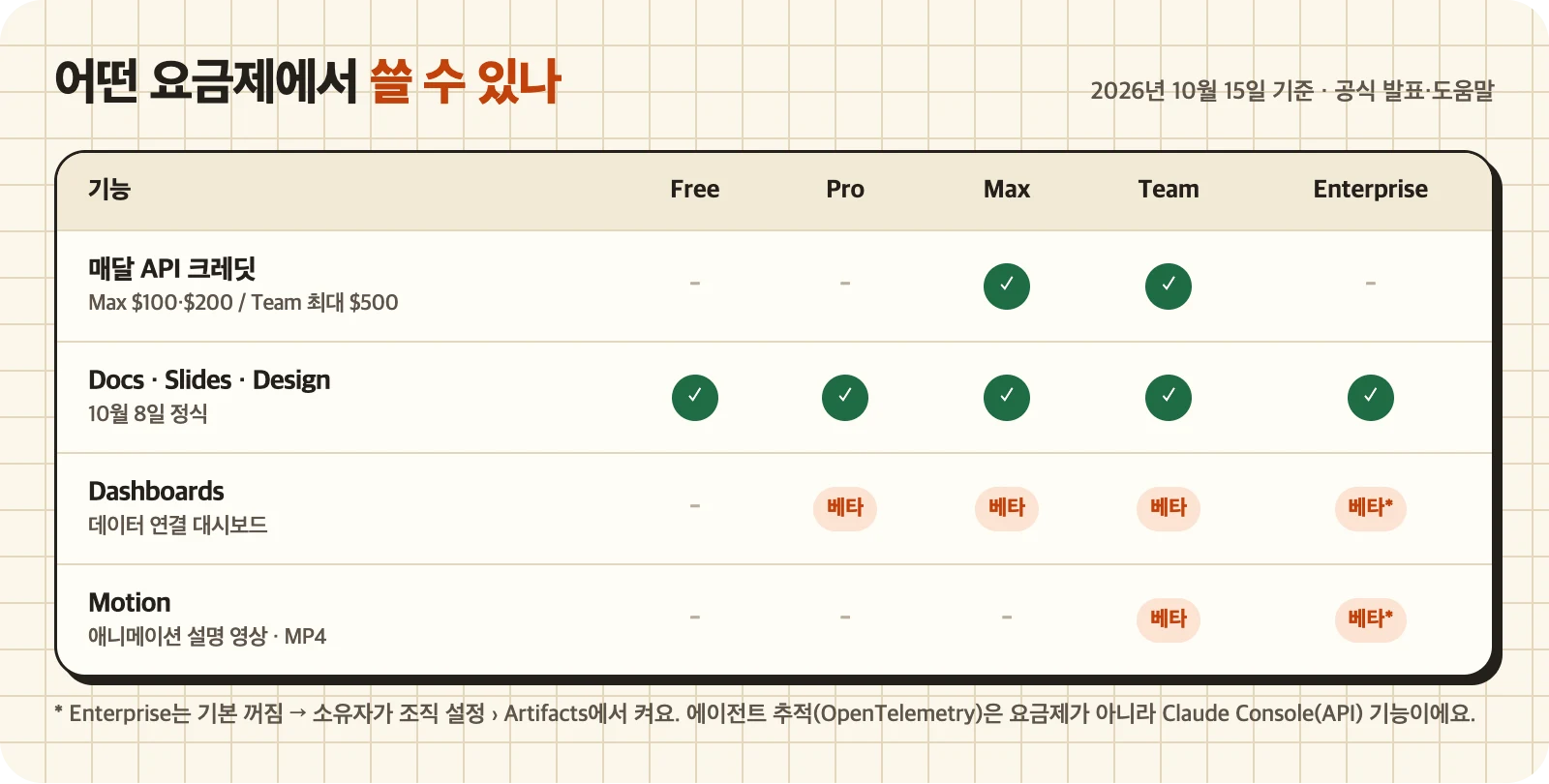
▲ 요금제별로 쓸 수 있는 기능(2026년 10월 15일 기준). 공식 발표와 도움말을 바탕으로 직접 만든 그림이에요.
💳 Max·Team API 크레딧, 매달 받나요?
✅ 네, 매달 받아요. 대신 이월은 안 돼요
- 결제 주기마다 새로 들어와요. 연간 요금제면 매달 들어와요.
- 쓰지 않은 크레딧은 그 주기가 끝나면 사라져요. 다음 달로 넘어가지 않아요.
- 금액은 Max 5x $100, Max 20x $200이에요.
- Team은 좌석마다 Standard $20, Premium $100씩 모아서 최대 $500까지예요. 예를 들어 Standard 3석 + Premium 2석이면 매달 $260이에요.
이월이 안 되니까… 퇴근하고 열심히 써야겠죠? ㅋㅋ 😅
🧾 받는 법: 3단계
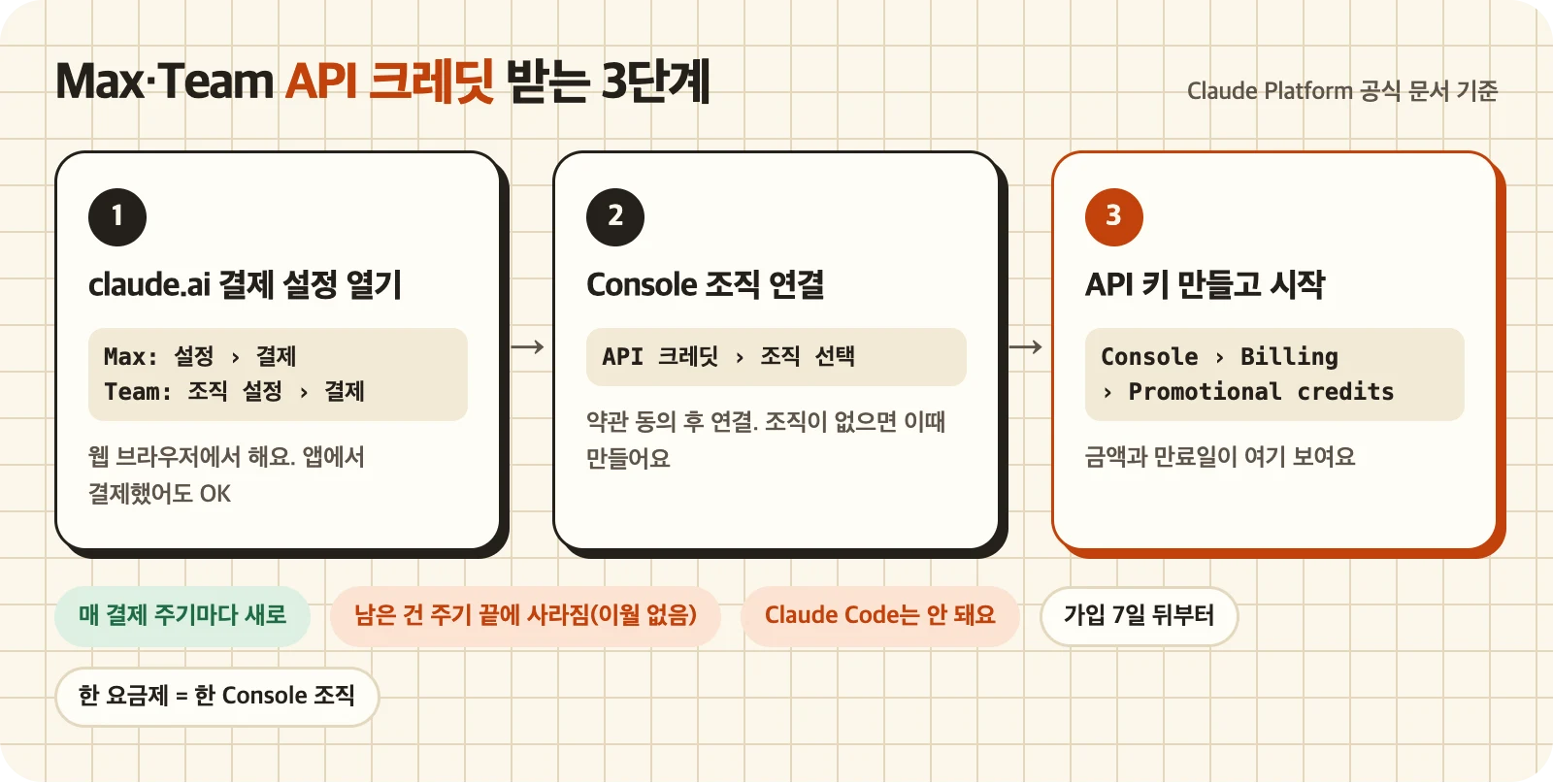
▲ API 크레딧 받는 3단계. Claude Platform 공식 문서를 바탕으로 직접 만든 그림이에요.
- claude.ai 결제 설정 열기: Max는 설정 › 결제, Team은 조직 설정 › 결제로 가요. 모바일 앱에서 결제했어도 받을 수 있고, 연결은 웹 브라우저에서 해요.
- Console 조직 연결: API 크레딧 칸에서 크레딧을 받을 Claude Console 조직을 고르고, 약관에 동의하면서 연결해요. 조직이 없으면 이때 새로 만들 수 있어요.
- API 키 만들고 시작: Console의 Billing › Promotional credits에서 금액과 만료일을 확인하고, API 키를 만들어 첫 요청을 보내요. Claude Platform에 결제 수단을 따로 넣지 않아도 돼요.
첫 요청은 이렇게 보내면 돼요(Python).
from anthropic import Anthropic

client = Anthropic()  # 환경 변수 ANTHROPIC_API_KEY 를 읽어요

message = client.messages.create(
    model="claude-haiku-5-5",
    max_tokens=1024,
    messages=[{"role": "user", "content": "오늘 할 일을 3줄로 정리해 줘"}],
)
print(message.content)
⚠️ 꼭 알아 둘 것
- Claude Code에는 못 써요. 쓸 수 있는 곳은 Claude API, Managed Agents, Agent SDK, Playground예요.
- Claude 앱의 추가 사용량, AWS·Bedrock·Google Cloud·Microsoft Foundry 위의 Claude에도 못 써요.
- 가입 7일 뒤부터 받을 수 있어요. Free·Pro·Enterprise는 대상이 아니에요.
- 연결하는 사람: Max는 구독자 본인, Team은 Primary Owner·Owner예요. Console 조직에서는 Owner·Admin·Billing 역할이 있어야 해요.
- 한 요금제는 한 Console 조직에만 연결돼요. 나중에 바꾸려면 고객지원에 문의해야 하니까, 실제로 만들 조직에 연결하세요.
- 크레딧을 다 쓰면 API 요청이 멈춰요(구독 요금으로 청구되지는 않아요). 계속 쓰려면 크레딧을 사거나 자동 충전을 켜면 돼요.
💡 크레딧 아껴 쓰는 법 (공식 팁)
- 일에 맞는 모델 고르기: 요약·분류처럼 양이 많은 일은 Haiku 5.5가 가장 싸요.
- 반복되는 앞부분은 프롬프트 캐싱으로.
- 바로 답이 필요 없는 일은 Message Batches API로 보내면 50% 저렴해요.
- 프로젝트마다 워크스페이스를 따로 만들고 지출 한도를 걸어 두면, 한 프로젝트가 크레딧을 다 써 버리는 걸 막을 수 있어요.
- 쓴 금액은 Console의 Cost 페이지에서 확인해요.
📊 Dashboards: 데이터로 살아 있는 대시보드
요금제: Pro·Max·Team·Enterprise 베타. Enterprise는 기본으로 꺼져 있어서, 소유자가 조직 설정 › Artifacts에서 켜야 해요.
🚀 시작하는 법
- 데이터 연결: Amazon Redshift, BigQuery, ClickHouse, Databricks, Snowflake 같은 데이터 웨어하우스나, Salesforce처럼 Claude에 연결한 앱을 붙여요.
- 만들기: 채팅에서 바로 부탁하거나, 메시지 입력창의 Output › Dashboards를 고르거나, Artifacts 탭에서 Dashboards 템플릿을 골라요.
- 다듬기: “필터 추가해 줘”, “주 단위로 바꿔 줘”처럼 채팅으로 고쳐요.
예시: “이번 분기 매출을 지역별로 보여 주는 대시보드 만들어 줘”
💡 잘 쓰는 법
- 차트 모양보다 ’답하고 싶은 질문’을 말하기: “막대그래프 그려 줘”보다 “어느 지역 매출이 가장 빨리 늘었는지 보고 싶어”가 좋아요.
- 테이블이나 앱 이름을 알면 적기: 예를 들어 “orders 테이블 기준으로”처럼요.
- 숫자가 이상하면 쿼리 열어 보기: 차트마다 Claude가 쓴 SQL 쿼리와 마지막 갱신 시각이 보여요. 잘못 세고 있으면 무엇을 세야 하는지 알려 주면 돼요.
- 빠른 탐색용이에요. 깊게 분석하려면 Amplitude·Grafana·Hex·Mixpanel 같은 BI 도구로 보내요.
- 처음엔 나만 볼 수 있고, 공유 버튼으로 나눠요. 쓰는 만큼 요금제 사용량에 들어가요.
차트마다 SQL 쿼리를 보여 준다니, 쿼리 공부하던 시절의 저라면 쿼리부터 열어 봤을 것 같아요. 😇
🎬 Motion: 30초 설명 애니메이션
요금제: Team·Enterprise 베타. Team은 기본으로 켜져 있고, Enterprise는 소유자가 조직 설정 › Artifacts에서 켜요.
🚀 시작하는 법
- 채팅에서 부탁하거나, Output › Motion을 고르거나, Artifacts 탭의 Motion 템플릿에서 시작해요.
- 바꾸고 싶은 건 “두 번째 장면 천천히 해 줘”처럼 채팅으로 말하거나, 에디터에서 직접 고쳐요.
- Export › MP4로 내려받고, 공유 버튼으로 나눠요.
예시: “이 분기 보고서를 전사 회의용 30초 설명 영상으로 만들어 줘”
💡 잘 쓰는 법
- 누가 볼지, 어디서 틀지, 대략 몇 초인지를 같이 알려 주기
- 쓰고 싶은 보고서·데이터·이미지를 첨부하기: 그래야 내 내용으로 만들어져요.
- 영상 생성 모델이 아니라 코드로 그린 애니메이션(글자·차트·도형·이미지)이에요. 실사 영상이나 사람이 나오는 영상을 기대하면 안 돼요.
- 길고 복잡할수록 사용량을 더 써요.
📝 Docs·Slides·Design: 이제 무료 요금제에서도
10월 8일부터 베타가 끝나서 무료를 포함한 모든 요금제에서 쓸 수 있어요. 대화에서 부탁하거나 Artifacts 탭에서 시작하고, 만든 건 Artifacts 탭에 모여요.
- 📊 Slides: 이미 있는 보고서나 파일로 덱을 만들어요. PowerPoint·Google Slides·PDF로 내보낼 수 있어요.
- 📄 Docs: 팀과 동시에 쓰는 문서예요. Claude가 섹션 초안을 쓰고, 결정할 부분에 의견도 달아 줘요. 공유할 때 보기·편집 권한을 나눠 줄 수 있어요(보려면 Claude 계정이 필요해요).
- 🎨 Design: 디자인과 목업을 만들어요. 이제 Claude Code를 포함한 모든 대화에서 쓸 수 있어요.
💡 잘 쓰는 법
- 캔버스에서 직접 고치거나, 코멘트를 남겨 Claude에게 고쳐 달라고 하면 돼요.
- 모바일 앱에서도 문서·덱·디자인을 고칠 수 있어요.
- 따로 있던 claude.ai/design 사이트는 12월 14일까지만 열려 있어요. 거기서 만든 작업이 있다면 그 전에 챙겨 두는 게 좋겠어요.
- Team·Enterprise는 링크가 조직 안에서만 열려요. 밖에 공유하려면 소유자가 외부 공유를 켜야 해요.
🔭 에이전트 추적: OpenTelemetry로 쓰던 도구에 연결
에이전트가 어떤 모델을 부르고, 어떤 도구를 썼고, 얼마나 걸렸는지를 Datadog·Grafana·Sentry·Langfuse 같은 이미 쓰던 관측 도구에서 볼 수 있어요. 지금은 공개 베타예요.
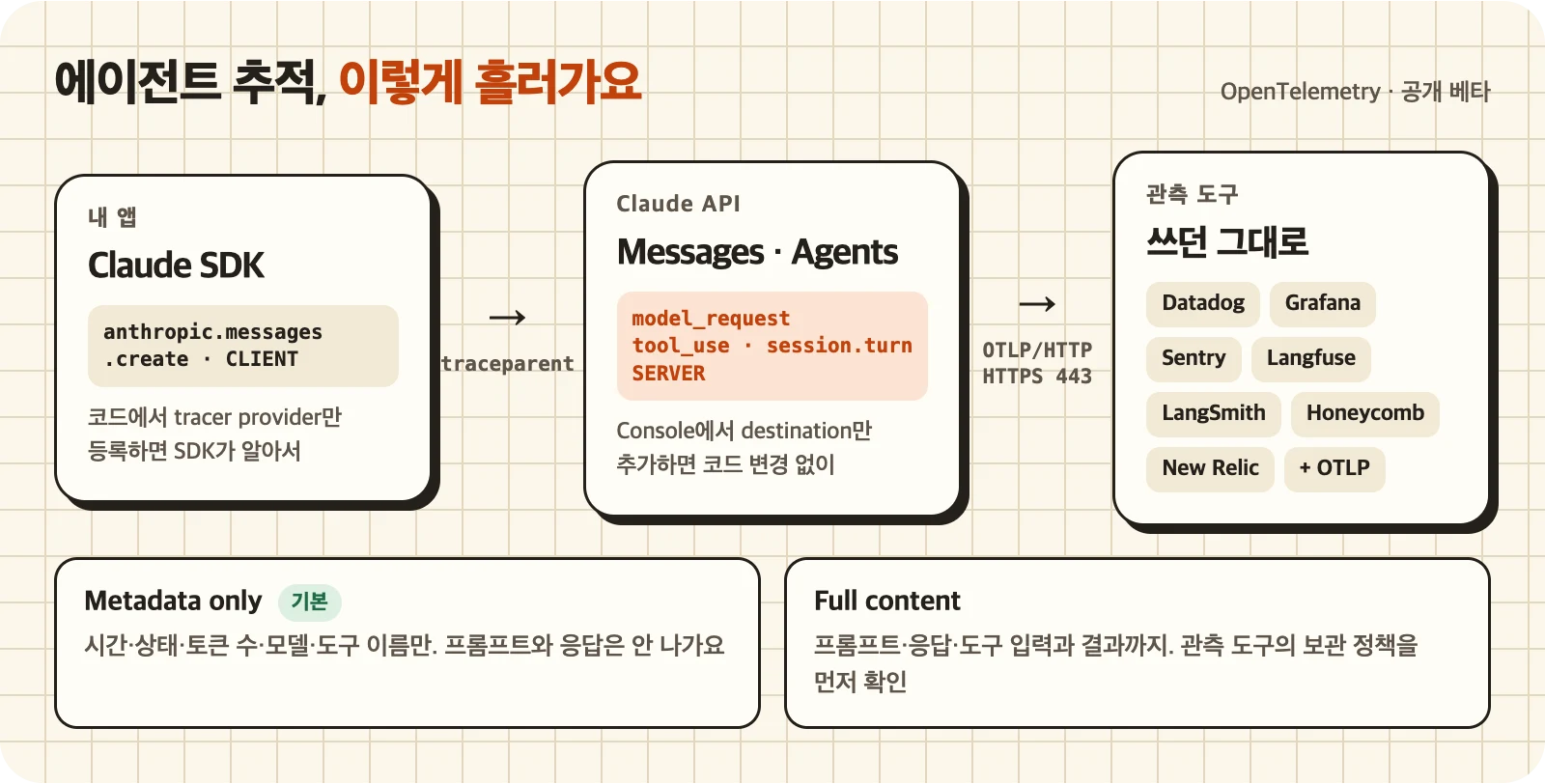
▲ 에이전트 추적의 흐름. Claude Platform 공식 문서를 바탕으로 직접 만든 그림이에요.
방법은 두 가지예요. 둘 다 켜면 내 앱의 요청부터 Claude 안쪽 처리까지 한 트레이스로 이어져요.
① API 추적: 코드 변경 없이, Console에서
Messages API와 Managed Agents에 쓰여요.
- Console 조직의 OpenTelemetry 설정에서 Add destination을 눌러요. admin 역할이 필요해요.
- Provider에서 쓰는 도구(Datadog, Grafana Cloud, Langfuse 등)를 고르거나 Custom으로 직접 넣어요. 직접 넣을 때는 HTTPS 443 포트의 OTLP/HTTP 주소가 필요해요.
- Content mode를 골라요. 기본은 Metadata only예요.
- Workspaces에서 어떤 워크스페이스의 요청을 보낼지 정해요(All·Selected·All except).
- 저장한 뒤 More actions › Test로 시험 span을 보내 보고, Playground에서 요청을 하나 보내요.
- Delivery 칸이 Healthy면 성공이에요. 관측 도구에서
service.name = claude-platform으로 찾아요.
② SDK 추적: 내 앱 코드에서
tracer provider만 첫 호출 전에 등록하면, Claude SDK가 알아서 span을 만들어요.
pip install --upgrade anthropic opentelemetry-sdkfrom anthropic import Anthropic
from opentelemetry import trace
from opentelemetry.sdk.trace import TracerProvider
from opentelemetry.sdk.trace.export import ConsoleSpanExporter, SimpleSpanProcessor
# 첫 호출 전에 등록해요. 우선 콘솔에 찍어 보고, 나중에 OTLP 내보내기로 바꿔요.
provider = TracerProvider()
provider.add_span_processor(SimpleSpanProcessor(ConsoleSpanExporter()))
trace.set_tracer_provider(provider)
client = Anthropic()
client.messages.create(
model="claude-haiku-5-5",
max_tokens=256,
messages=[{"role": "user", "content": "Hello, Claude"}],
)- 프롬프트·응답까지 넣으려면
ANTHROPIC_OPEN_TELEMETRY_TRACES_CONTENT_MODE=content를 설정해요(기본은metadata_only). - 특정 상황에서 끄려면
ANTHROPIC_OPEN_TELEMETRY=false를 설정해요. - 베타 기간에는 span 이름이나 옵션이 바뀔 수 있어서, SDK 버전을 고정해 두라고 안내하고 있어요.
💡 잘 쓰는 법
- 처음엔 Metadata only로: 시간·상태·토큰 수·모델·도구 이름만 나가고, 프롬프트와 응답은 나가지 않아요.
- 원인을 파야 할 때 Full content로: 프롬프트·응답·도구 결과까지 보이니까, 관측 도구의 보관·접근 정책을 먼저 확인해요.
- 토큰을 두 번 세지 않기: SDK span(CLIENT)과 API span(SERVER)이 같은 이름이에요. 합계는 한쪽 기준으로만 내요.
- span은 최선을 다해 보내는(best effort) 방식이라 빠질 수 있어요. 정확한 사용량은 Usage API로 봐요.
- Claude Code·Agent SDK 자체의 모니터링은 별도 문서가 있어요.
서버 개발자 입장에서 보면, 에이전트도 다른 서비스처럼 같은 APM 화면에서 볼 수 있게 된 셈이에요.
🧭 짧게 정리하면
Q. Max·Team API 크레딧은 매달 받나요? 남으면 어떻게 되나요?
네, 결제 주기마다(연간 요금제는 매달) 새로 들어와요. 쓰지 않은 크레딧은 주기가 끝나면 사라지고 다음 달로 넘어가지 않아요.
Q. API 크레딧으로 Claude Code를 쓸 수 있나요?
아니요. Claude API, Managed Agents, Agent SDK, Playground에만 쓸 수 있어요.
Q. 무료 요금제에서 쓸 수 있는 새 기능은 무엇인가요?
10월 8일부터 Docs·Slides·Design을 쓸 수 있어요. Dashboards는 Pro 이상, Motion은 Team·Enterprise 베타예요.
Q. 에이전트 추적을 하려면 코드를 바꿔야 하나요?
API 추적은 Claude Console에서 destination만 추가하면 돼서 코드 변경이 없어요. SDK 추적은 앱에서 OpenTelemetry tracer provider를 등록해야 해요.
이번에는 ’어떻게 쓰는지’를 정리해 봤어요. 직접 써 보면, 그때는 후기로 남길게요. 🙋
출처
- API credits for Max and Team plans (Claude Platform Docs)
- Get started with Claude Dashboards (Claude 고객센터)
- Get started with Claude Motion (Claude 고객센터)
- Build live dashboards and animate explainers with Claude (Claude, 2026-10-08)
- Claude Artifacts (Claude)
- OpenTelemetry for the Claude API (Claude Platform Docs)
- Use OpenTelemetry with the Claude API (Claude Platform Docs)
- Use OpenTelemetry with the Claude SDK (Claude Platform Docs)
댓글 불러오는 중
티노 댓글 관리닉네임으로 자유롭게 남겨 주세요. 댓글 수에는 답글도 포함돼요. 부적절한 댓글은 삭제될 수 있어요.
댓글을 불러오는 중입니다.